Krångliga saker enkelt beskrivet.

| Vad händer om din dator blir stulen? |
Vem riktar sig den här informationen till?
Alla som har en dator hemma eller i lilla företaget bör läsa igenom de fyra första rubrikerna. Rubb och stubb. Framför allt Varför ska man ha backup?.
Tips om program riktar sig mot Mac-användare, men oftast finns liknande programvaror även för Windows. Det är samma sätt att tänka och samma tekniska förutsättningar oavsett vilket system datorn använder.
Vad menas med backup?
Om du har viktig information på datorn så ska du veta att den kan försvinna av fem anledningar, listade nedan. Backup/säkerhetskopiering går ut på att om något skulle hända ska du fortfarande ha kvar informationen. Grundregeln är att all viktig information ska finnas på minst två fysiskt skilda platser. Händer det något med den ena finns det kvar på den andra. Helst ska det ske automatiskt också, annars har det en förmåga att inte bli av eller bli halvdant gjort (med bökig återställning som följd).
Håll gärna isär begreppen backup och lagring. Backup är en automatiskt hanterad kopia av all information som finns någon annanstans. Lagring är en plats där man själv hanterar information, som eventuellt inte finns någon annanstans och därmed behöver backup. För att hålla saker enkelt, håll isär dessa två på olika hårddiskar.
Vad kan hända?
Det finns 5 saker som kan hända:
1. Oavsiktlig radering av filer (slänga saker i papperskorgen och tömma den, filer som raderas av virus mm).
2. Fysiskt trasig hårddisk.
3. Trasigt filsystem.
4. Stöld.
5. Huset datorn står i ramlar ihop. (brand, naturkatastrof, översvämning osv)
Det finns olika sätt att göra backup och de skyddar mot olika saker ur de här 5 punkterna.
Varför går hårddiskar sönder?
| |
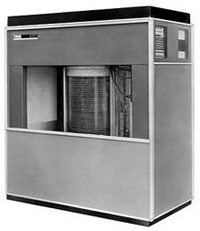
Den första hårddisken tillverkad 1956 av IBM vägde ett ton. Den kunde lagra hela 5 MB, motsvarar ca 3,5 minuters musik i MP3-format. |
På hårddiskar motsvaras ettor och nollor av magnetism på ett tunt överdrag av en kobolt-legering på roterande glasskivor. Alldeles ovanför varje glasskivas yta svävar en avläsningsarm som läser magnetismen på metallbeläggningen. Skivorna snurrar mellan 4200-7200 varv per minut i normala hårddiskar. Detta är en konstruktion som sett likadan ut i nästan 60 år, det enda som hänt med utvecklingen är att informationen är tätare packad och en skiva därmed rymmer betydligt mer information. Och därför har en större benägenhet att gå sönder.
Det kan räcka med en hård stöt för att läsarmen ska råka nudda beläggningen och i dessa höga hastigheter hylvas det upp spån från ytan in i den skyddade atmosfären inne i disken. Har man otur kan dessa lösa spån som nu yr runt där inne åter igen hamna mellan läsarm och läsytan vilket hyvlar upp mer spån. Ibland kan det ta veckor eller rent av månader, men processen att disken håller på att gå sönder har börjat.
Det behöver dock inte vara en stöt orsakad av dig som användare, disken kan gå sönder helt på eget beslut. Enligt en undersökning av Google går ca 7% av alla diskar sönder inom det första året av eget beslut. Intressant ur det testet är även att hårddiskarnas inbyggda övervakningssystem (s.m.a.r.t), sitt namn till trots bara upptäcker hälften av de fel som gör att diskarna måste bytas ut.
Varför ska man ha backup?
Det är inte ett måste att ha backup. Men ställ dig frågan vad du skulle göra om någon stal din dator. Vad är värst, att du får köpa en ny dator för dyrt intjänade pengar (eller via försäkring) eller var det informationen fanns på datorn och försvann som var värst?
Informationen på datorn kan vara tusentals fotografier från digitalkameran, filmer på barnen när dom var små, eller bokföring för företaget, kundregistret eller alla mail, adressboken osv. Om du inte känner något värde i innehållet så skulle du alltså bli glad om jag kom och raderade din dator och installerade ett nytt fint fräscht system. Om du inte skulle bli glad för det så behöver du en backup.
En backup kostar pengar, men i slutändan handlar det om vad informationen är värd för dig i pengar räknat. När olyckan är framme så har du tjänat in en ganska dyr backup direkt. Prisexempel: Att lämna in sin hårddisk till laboratorie för att den skurit ihop kosta allt från 5 000 till långt över 20 000 kronor och tar dessutom minst en vecka i utebliven arbetstid. Det finns dessutom ingen garanti att de lyckas rädda informationen, även om det går i de allra flesta fall.
Så här ser backup ut för de flesta
Det finns många exempel på påhittiga lösningar för att göra backup. Här är några exempel på vad som brukar användas, både privat och bland företag:
- Försöker bränna CD-skivor en gång i månaden
- Stoppar två hårddiskar i datorn och speglar dom.
- Inget alls, de vet inte om att det kan försvinna eller tänker att det inte händer dem.
- Lägga dokumentmappen på USB-minne
- Maila viktiga dokumenten till sin Gmail
- Lägger upp de viktiga dokumenten på företagets servrar
- Kopierar lite mappar till externa hårddisken som de har lite bilder och musik på också.
Allt det här är exempel på dåliga sätt. Visserligen är en CD-skiva bra mycket bättre än inget alls, men fortfarande dåligt. Alla sätt där man måste göra det själv är dåligt. Ska man rycka sig i kragen varje gång man gör en backup så kommer det inte att bli av i 95% av gångerna. Dessutom tar det onödigt lång tid, och det är en bökig tidskrävande process att återställa informationen.
Observera att speglade diskar INTE är en backuplösning! Det skyddar bara mot punkt 2 i listan. Dess syfte är endast servrar där tjänsterna fortfarande ska fungera utan avbrott även om scenario 2 inträffar.
Bra sätt att göra backup vid 1-3 datorer
Är det bara en eller två datorer det är frågan om är det absolut enklaste sättet en extern hårddisk och ett program i datorn som ser till att automatiskt föra över informationen till den externa disken. Automatiskt är nyckelordet, för om man ska rycka sig i kragen för att få det gjort är den generella tendensen att det inte blir gjort. Här kommer några förslag på bra backup-program.
Time Machine
Alla Macar från 2008 eller senare levereras med Time Machine. Det har verkligen höjt ribban för genren och har gjort så många fler tagit steget till att få en automatisk backup. (Är su osäker, titta under Apple-menyn-> Om den här datorn. Har du version 10.5 eller senare har du Time Machine.)
Kräver
- En extern hårddisk som är minst lika stor som datorns interna hårddisk.
- Den externa hårddisken ska inte användas till något annat än backup.
- USB eller firewire-anslutning på hårddisken, eller Time Capsule för trådlös backup.
Det går att få backupen trådlös med Apples Time Capsule. Den kan ta backup på obegränsat antal datorer så länge utrymmet räcker till. Ställ in nätverket på Time Capsule innan du aktiverar Time Machine. När du slår på Time Machine första gången mot din Time Capsule, använd gärna sladd, första gången tar väldigt lång tid.
Detta sätt skyddar dig punkt 1, 2, 3 och även 4 om du har disken i en låst låda. Ställer du undan disken varje natt i ett brandsäkert kassaskåp har du skydd mot samtliga punkter. Har du valt trådlösa varianten går den till och med ställa på en skyddad plats direkt.
Information om återställning från Time Machine-backup
Crashplan
Ett annat alternativ är programmet Crashplan, som finns till både Mac och Windows. Den tar backup till en vän via internet som också har programmet installerat, eller till Crashplans egna servrar i ett underjordiskt datacenter på hemlig ort i usa. Programmet är gratis, men har man valt deras datacenter som destination vill de ha en slant. Löjligt lite för en så bra tjänst, under $4 per månad för obegränsad mängd information från en dator. All information krypteras och komprimeras innan den skickas över internet.
- Att överföra stora mängder information över internet tar tid. Har du några hundra GB får du vänta en vecka på att få tillbaka allt efter en olycka.
- Backup sker så fort du har en internetuppkoppling, även på resan.
- Tar lite längre tid att återställa, då man bara får tillbaka dokumenten. System och program måste installeras på nytt. Å andra sidan kan man använda datorn medan återställning pågår.
Installera Crashplan
Välj rätt hårddisk
- Välj en hårddisk som är större än datorns interna hårddisk.
- USB-anslutning räcker för backup.
- Skillnad i fysisk storlek; 2,5 tum kräver inte strömadapter, men över 1TB är 3,5 tum fortfarande billigare.
För dig med en Mac:
(Har du inte riktigt koll på vad jag menar med docka, menyrad, sidofält osv finns det förklarat här)
- Klicka på Finder i dockan (raden med alla fina ikoner, inte menyraden)
- I fönstret som kom upp, hittar du förhoppningsvis hårddisken i sidofältet. Standardnamnet på den är "Macintosh HD". Öppna den.
- Välj menyn Arkiv -> "Visa info". I detta infofönster finns under rubriken Allmänt kapaciteten på hårddisken.
- Start på start / Windowsloggan nere till vänster
- Öppna "Den här datorn".
- Här finns en mapp som inom parantes heter C: - högerklicka på den.
- Välj "Egenskaper" ur den meny som kommer upp.
- Storleken på disken står under kapacitet.
Senast uppdaterad: 2012-07-14
- Allmänt om oss
- Epost
- Backup
- Krisberedskap
- Felsökning och dataräddning
- Användningstips Mac OS X
- Hålla information privat / kryptering
- Förstå sig på iPod och iTunes
- Köra Windows på Macen
- Installera Huawei USB-modem
- Olika sätt att ansluta till internet
- Återskapa från Time Machine-backup
För dig som använder servertjänster på nissestark.se
Mailinställningar, ändra lösenord, mm
Webbsida och nätverkslagring
Innehåll på den här sidan
Vem riktar sig den här informationen till?
Vad menas med backup?
Vad kan hända?
Varför går hårddiskar sönder?
Varför ska man ha backup?
Att ordna en backup
Så här ser backup ut för de flesta
Bra sätt att göra backup vid 1-2 datorer
Välj rätt hårddisk